如何在手机上高效使用谷歌邮箱?

2026年05月09日

你或许已经在电脑上把谷歌邮箱用得得心应手,但一旦切换到手机,体验却大打折扣:屏幕太小看不清、误触率极高、找不到快捷操作、耗电和存储问题突出。实际上,谷歌官方针对移动端做了大量优化,包括滑动手势、智能回复、离线搜索等。
移动端Gmail App的核心设置(安卓与iOS通用)

大多数人在安装Gmail App后直接使用默认设置,错过了许多提升体验的选项。先花5分钟调整以下设置,后续每天都能受益。

通知管理:只接收重要邮件的提醒

默认情况下,Gmail App会为每一封新邮件发送通知,导致一天几十次干扰。进入设置→选择你的账户→“通知”。你可以选择“仅限高优先级邮件”,或者“无”。更精细的:在每个标签页(主要、社交、促销)单独设置通知。个人建议:只开启“主要”标签的通知,社交和促销静默。另外,在手机系统设置中,可以将Gmail的通知设为“静默推送”或“不显示横幅”,但保留角标。这样你既不会被打断,又能在解锁时看到未读计数。

滑动存档/删除手势自定义

移动Gmail最具生产力的功能是滑动。默认向左滑动是“归档”,向右滑动是“暂缓”(或“更多选项”)。你可以改为更符合直觉的动作:进入设置→“滑动操作”。将向左滑动设为“删除”(因为手机上归档后不易找到),向右滑动设为“标记为已读/未读”。你还可以设置长按多选。强烈建议开启“滑动对话”,这样滑动父邮件时会同时操作整个对话线程。

默认回复与智能撰写

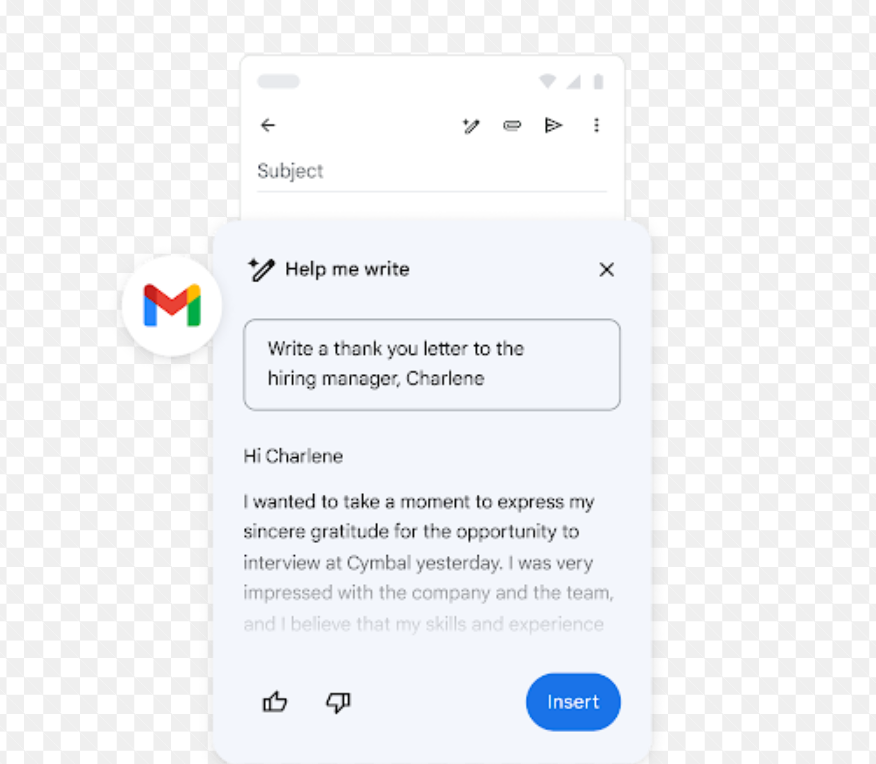
在移动端撰写邮件时,键盘上方会出现“智能回复”建议(三个短句)。在设置→“智能功能”中确保开启“智能撰写”和“智能回复”。另外,你可以设置默认回复的正文签名(在网页端设置好,移动端同步)。对于频繁发送的常用短语,可以在手机输入法的“快捷短语”功能中预设(如“收到,谢谢”,输入“g1”自动替换),这比Gmail自带的签名更灵活。

安卓用户的专属高效技巧

安卓系统与Gmail深度集成,可以实现一些iOS无法做到的功能。以下技巧适合三星、Google Pixel、小米等安卓设备。

利用系统级账户同步与优先通知

在安卓设置→“账户”→“Google”中,确保Gmail同步开启。你可以进一步在Gmail App设置中选择“同步应用数据”的时间范围(比如过去30天)。安卓的“通知渠道”功能允许你针对Gmail的不同通知类别(如“新邮件”、“日历事件”)单独设置声音和震动模式。例如将来自老板的邮件通知设为“紧急”声音,其他邮件静默。

将Gmail小部件添加到主屏幕

长按主屏幕空白处→添加小部件→Gmail。这里有多种尺寸:4×1显示收件箱最新邮件,4×2显示多封邮件预览。点击小部件上的邮件可直接打开。你还可以创建“撰写邮件”快捷方式(通过小部件或快捷指令App)。对于常用联系人,可以创建桌面快捷方式直接给他们发邮件,无需先打开App。

使用Android的“自动填充”服务管理多个账户

安卓的密码自动填充(Google Autofill)能够记住多账户密码,但如果你有多个谷歌邮箱,每次切换账户需要重新输入。更高效的方法:在Gmail App中点击头像→“管理账户”,添加所有账户。然后设置“合并收件箱”以查看所有账户的邮件(在设置→常规设置→“漫游收件箱”?实际Gmail支持多账户独立收件箱,但可以在“所有收件箱”视图查看)。切换账户只需点击头像即可,无需重新登录。

iOS用户的专属设置与操作指南
由于iOS系统的限制,Gmail在iPhone上的表现略有不同。但苹果的优化和Shortcuts可以带来独特体验。

添加Gmail账户到iOS原生邮件App vs 使用独立Gmail App

许多iPhone用户纠结于使用系统自带的邮件App还是谷歌Gmail App。系统邮件App优点是与日历、联系人深度集成,但缺点是不支持推送(仅可设置15分钟/30分钟抓取),且不支持Gmail的智能标签。Gmail App支持推送通知、智能分类、会话视图,体验更接近网页。建议:日常收发用Gmail App;如果需要将邮件导入日历或提醒事项,可以同时添加账户到系统邮件(设为手动抓取,仅做备用)。在Gmail App中复制内容更方便。

利用iOS快捷指令(Shortcuts)自动化邮件处理

iOS快捷指令App可以与Gmail联动(通过URL Scheme)。例如创建一个“一键发送预设邮件”的快捷指令:选择“发送邮件”,收件人、主题、正文都预设好,添加到主屏幕。另一个实用指令:“将Gmail中的附件保存到iCloud文件”。还有“播报新邮件”指令(配合AirPods)。具体创建方法:打开快捷指令→新建→添加操作“Gmail”→选择发件人等。虽然不如安卓深度集成,但足够用了。

使用Siri语音控制Gmail

在iPhone上对Siri说“嘿Siri,给张三发邮件,主题是会议,内容是一点见面”,Siri会调用Gmail(如果设置为默认邮箱)直接发送。你也可以说“我的Gmail里有什么新邮件?”Siri会读出未读邮件的发件人和主题。注意:需要在设置→Siri与搜索中为GmailApp开启“从此App学习”和“在建议中显示”。

移动端独特功能:离线使用、扫描与收件箱清理
手机作为随时随地的工作工具,Gmail App提供了几个网页版没有或体验更好的功能。

设置离线搜索:在无网络时也能查邮件

在Gmail App中,你收发的邮件会自动缓存最近30天(取决于设置)。即使没有网络,你依然可以打开已经同步的邮件。为了确保重要邮件离线可用,可以进入设置→你的账户→“同步设置”→选择“同步所有邮件”或“同步最近30天”。注意:附件默认仅于点击时下载,离线无法查看。你可以手动将某些邮件“固定”或“设为离线可用”(在邮件内点击“更多”→保存到设备)。

使用相机扫描纸质信件或文档为PDF

Gmail App内置了扫描功能。点击“撰写”按钮旁的相机图标(或附件图标→扫描文档)。打开相机对准纸张,它会自动检测边缘并拍摄,可以连续扫描多页,最后生成PDF直接作为邮件附件。这个功能非常适合快速发送纸质合同或收据。扫描质量清晰,支持黑白、彩色和灰度。扫描后还可以调整裁剪和旋转。

清理存储空间的移动端工具

Gmail App内没有直接显示存储空间的仪表盘,但你可以使用Google One App(免费安装)查看邮箱、相册、Drive的剩余空间和占用详情。Google One还提供“存储管理器”功能,自动建议删除超过30天的垃圾邮件、促销邮件和大附件。在Google One App中点击“清理空间”可以快速释放数GB。此外,在Gmail App中搜索 size:10mb 可以手动删除大邮件。

手机Gmail App和电脑网页版相比,谷歌邮箱有哪些功能缺失?

主要缺失:创建复杂的过滤器(需要在网页端设置,然后同步到App);管理多个签名;导入导出邮件(需要网页版);查看邮件原始源代码;使用键盘快捷键(除非外接键盘)。但移动端也有独有功能如扫描文档、滑动手势、离线搜索。建议两者配合使用。

谷歌邮箱如何防止手机Gmail App消耗过多流量和电量?

进入设置→你的账户→“同步设置”:将同步频率设为“每15分钟”或“手动”,而不是“自动推送”。关闭“自动下载附件”(在“通过Wi-Fi和移动网络下载”改为“仅Wi-Fi”)。在移动网络下关闭“同步所有邮件”,改为“同步最近7天”。查看Gmail App的电池用量(手机设置→电池),如果后台活动过高,可以限制后台刷新(安卓的“自适应电池”或iOS的低电量模式)。

为什么我的谷歌邮箱iPhone收不到Gmail新邮件通知?

常见原因:1)在Gmail App设置中关闭了“通知”;2)iPhone系统设置中Gmail的通知权限被关闭(去设置→通知→Gmail,打开允许通知);3)开启了“专注模式”或“勿扰模式”;4)Gmail App后台刷新被关闭(设置→通用→后台App刷新→Gmail)。另外,如果Gmail账户的同步设置为“手动”或“每15分钟”,推送通知可能延迟。尝试卸载重装或重新登录账户。

其他文章
               

Gmail收不到验证码10个常见原因和解决方法?

很多用户在登录 Gmail、注册 Google 账号、找回密码或验证第...


Gmail标签和文件夹有什么区别?新手整理邮箱指南

Gmail标签不是传统邮箱文件夹,它更像给邮件贴上的分类标记。...


你真的会用谷歌邮箱吗?

每天打开谷歌邮箱,收件、回信、删垃圾邮件……日复一日。你以...


Gmail隐私设置怎么调?广告个性化和邮件数据说明

Gmail隐私设置建议从 Google 账号隐私检查、广告个性化、Gmai...


Gmail星标邮件整理法:待办、重要邮件和优先级管理

Gmail星标适合把重要邮件、待办邮件、客户跟进、账单资料和需...


Gmail邮件模板设置指南:常用回复保存与快速插入技巧

Gmail邮件模板适合把经常重复发送的内容保存起来,例如客户确...


Gmail 使用教程:登录、App、安全与效率完整指南

Gmail 是很多人日常登录 Google 账号、接收验证码、处理工作...


Gmail离线使用完整指南:没网查邮件与写草稿技巧

Gmail离线使用适合在没网、弱网、出差、通勤或航班途中查看已...


Gmail iPhone通知收不到怎么办?完整排查清单

Gmail iPhone通知收不到时,先不要急着卸载重装,应按顺序检...


Gmail Android通知收不到怎么办?同步、电池和网络设置教程

Gmail Android通知收不到时,先确认邮件是否已经进入 Gmail,...


Gmail App 下载安全吗?

很多用户想在手机上使用 Gmail 时,第一反应就是搜索 Gmail A...


Gmail撤回邮件怎么设置?发送后几秒内取消发送教程

Gmail撤回邮件要在发送后的短时间内点击“撤消”或“Undo”,并且...


Gmail安全检查怎么做?排查异常登录和授权应用的完整教程

Gmail安全检查建议从 Google 账号安全页面进入,重点查看近期...


Gmail垃圾邮件太多怎么办?过滤、举报和退订技巧

Gmail垃圾邮件太多时,建议先区分垃圾邮件、营销订阅和可疑钓...


Gmail搜索技巧大全:发件人、附件、日期和关键词怎么查?

Gmail搜索技巧的核心不是记住很多复杂命令,而是先明确你要找...


谷歌邮箱的隐私与广告个性化设置?

你可能会担心:谷歌邮箱免费,是不是靠卖我的数据赚钱?我将...


Gmail大附件怎么发送?Drive附件、压缩和权限设置教程

Gmail大附件发送不了时,先判断文件是否超过普通附件限制,再...


Gmail邮件导入导出教程:旧邮箱迁移与备份完整指南

Gmail邮件导入导出主要用于旧邮箱迁移、重要邮件备份、换邮箱...


Gmail手机端使用指南:滑动、搜索、附件和多账号效率技巧

Gmail手机端最适合处理快速收信、简单回复、查找旧邮件、查看...


如何在手机上高效使用谷歌邮箱?

你或许已经在电脑上把谷歌邮箱用得得心应手,但一旦切换到手...


Gmail AI写邮件提示词模板:商务、求职和客服回复指南

Gmail AI写邮件适合用来生成邮件初稿、优化语气、压缩长句、...


Gmail常见问题汇总:登录、通知、空间、安全和附件解决指南

Gmail常见问题不要只靠反复刷新或重装应用解决,应该先判断问...


Gmail Outlook连接设置指南:IMAP、POP和常见错误排查

Gmail Outlook连接适合需要在 Outlook 中统一收发 Gmail、工...


Gmail签名怎么设置?个人、商务和手机端签名完整教程

Gmail签名可以在每封邮件末尾自动显示你的姓名、职位、联系方...


Gmail定时发送教程:预约邮件、跨时区沟通和发送取消技巧

Gmail定时发送适合提前写好邮件并安排在合适时间发出,例如客...


Gmail邮件总结功能指南:长邮件和邮件串快速读懂

Gmail邮件总结适合用来快速理解长邮件、多人往来线程、客户反...


Gmail机密模式是什么?适合发送哪些邮件?

Gmail机密模式适合发送临时敏感、需要限制转发下载、希望到期...


Gmail企业邮箱入门指南:Google Workspace适用场景与选择建议

Gmail企业邮箱更适合公司、团队、工作室和对外品牌使用,它不...


Gmail自动回复怎么设置?假期、出差和客户回复模板

Gmail自动回复适合在休假、出差、会议、暂时离线或无法及时查...


Gmail 登录入口在哪里?

很多用户第一次使用 Gmail 时,最关心的问题就是 Gmail 登录...